
Transformez votre tableur MTG en deck Commander
Votre liste de cartes n’a pas à rester un tableur. Enregistrez votre collection Excel ou Google Sheets en CSV, importez-la dans Commandarium et commencez à construire avec les cartes que vous avez notées.
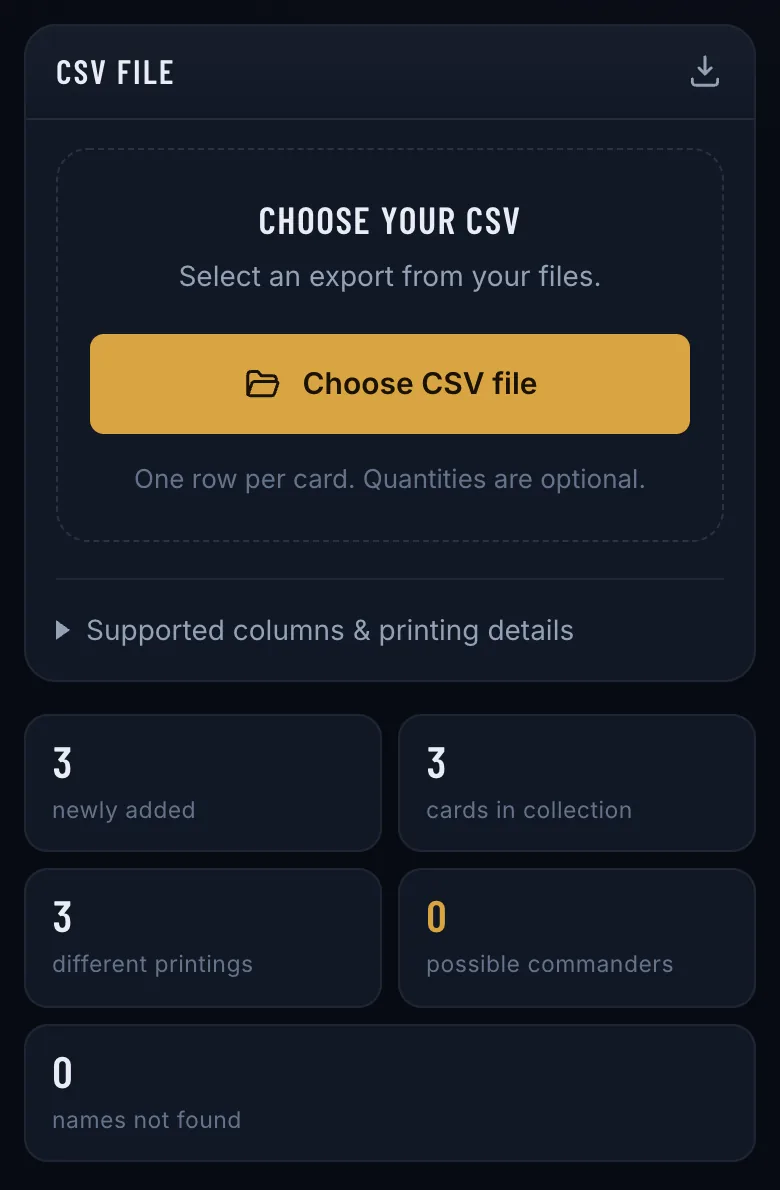
Ouvre Commandarium. Sur l’écran d’accueil, touchez Importer une collection, puis Choisir un fichier CSV.
Commencez par une simple liste de cartes
Une colonne de nom de carte suffit pour commencer. Les quantités aident à décrire le nombre d’exemplaires. Les détails d’édition aident à distinguer les différentes éditions d’une même carte.
Gardez une carte par ligne et donnez un titre clair à chaque colonne.
Exemple de format de départ
| Nom | Quantité |
|---|---|
| Sol Ring | 1 |
| Arcane Signet | 1 |
| Command Tower | 1 |
Ceci est un exemple de mise en forme, pas un deck complet.
Préparez votre fichier
- Mettez les noms de vos cartes dans une colonne intitulée « Name ».
- Ajoutez une colonne « Quantity » si vous suivez plusieurs exemplaires.
- Exportez en CSV la feuille qui contient votre collection.
- Importez le fichier et vérifiez les cartes associées.
Si votre tableur contient plusieurs onglets, exportez l’onglet concerné au lieu de croire que le CSV inclut tout le classeur.
D’autres intitulés fonctionnent aussi. « Card Name » est lu comme le nom, « Qty » ou « Count » comme la quantité, et les intitulés allemands comme « Anzahl » sont reconnus. La virgule, le point-virgule et la tabulation sont tous lus comme séparateurs, tout comme les fichiers qu’Excel enregistre dans un ancien encodage.
Le nom d’une carte et sa version exacte sont deux choses différentes
Un nom identifie la carte que vous pouvez jouer. Les informations d’édition identifient l’exemplaire précis que vous possédez.
Indiquez un Scryfall ID, ou le code d’extension et le numéro de collection, lorsque c’est possible. Sans ces informations, vérifiez la version sélectionnée avant de vous fier aux prix de la collection.
| Colonne facultative | Son effet |
|---|---|
| Identifiant Scryfall | Détermine la version exacte, et avec elle le bon prix. |
| Code d’extension + Numéro de collection | Détermine aussi la version exacte. Utilisez le code court (« mh3 »), pas le nom de l’extension. |
| Foil | Les exemplaires foil et non-foil restent séparés, chacun avec son prix. |
| Classeur | Devient un classeur dans Commandarium. |
| État, langue | Conservé pour chaque exemplaire. |
Toutes les colonnes lues par l’importateur sont listées dans le guide d’importation.
Donnez un objectif à la liste
Après l’import, choisissez un commandant et prenez votre collection comme base d’un deck. Votre tableur devient un point de départ pour décider de la stratégie, des cartes et des ajouts possibles.
Votre tableur, mis au travail
Gratuit, dans votre navigateur : aucun téléchargement, aucun compte nécessaire pour commencer.
Utiliser mon tableur pour construire des decksOuvre Commandarium. Sur l’écran d’accueil, touchez Importer une collection, puis Choisir un fichier CSV.
Questions
Puis-je importer directement un classeur Excel ?
Non. Dans ce flux, enregistrez d’abord la feuille concernée en CSV : Excel et Google Sheets le proposent dans leurs options de téléchargement ou « Enregistrer sous ».
Ai-je besoin de prix dans mon tableur ?
Non. Commencez par la liste de cartes ; les colonnes de prix ne sont pas nécessaires dans ce flux. Commandarium cherche lui-même les prix du jour.
Et si une carte ne correspond pas ?
Examinez le résultat de l’import et vérifiez l’orthographe ou les détails d’identification avant de construire. L’import liste chaque nom qu’il n’a pas pu associer, ainsi que ceux qu’il n’a associés qu’approximativement, pour que vous puissiez les vérifier.
Lire la suite
D’autres façons de construire avec vos cartes
De votre collection ManaBox à un deck Commander
Vos cartes sont déjà cataloguées dans ManaBox ? Importez le CSV et construisez autour de ce que vous possédez.
Comment ça marche →Du CSV Delver Lens à un deck Commander
Vous avez scanné vos cartes avec Delver Lens ? Importez le CSV et construisez un deck Commander à partir de vos scans.
Comment ça marche →Scannez des cartes et commencez un deck
Pas encore de collection numérique ? Scannez une petite pile et commencez à construire avec elle.
Comment ça marche →Choisissez un commandant dans votre collection
Votre prochain commandant se trouve peut-être déjà dans vos classeurs. Explorez les créatures légendaires que vous possédez.
Comment ça marche →Un deck à partir d’un seul classeur ou d’une boîte
Transformez un classeur, une boîte ou une pile de bulk en un deck Commander complet.
Comment ça marche →Améliorez un préconstruit avec vos cartes
Renforcez un deck préconstruit avec les cartes qui dorment déjà dans vos classeurs.
Comment ça marche →Vérifiez les proportions de votre deck
Importez une liste de deck et comparez son accélération de mana, sa pioche et son retrait à leurs objectifs.
Comment ça marche →Une liste d’achat selon votre collection
Seulement les cartes qu’il manque à votre collection pour un deck, avec les prix du jour et le total.
Comment ça marche →Prix des decks sur Cardmarket
Ce que coûte un deck Commander en euros, et ce qu’il vous coûte après les cartes que vous possédez.
Comment ça marche →