
Convierte tu hoja de cálculo de MTG en un mazo de Commander
Tu lista de cartas no tiene por qué quedarse en una hoja de cálculo. Guarda tu colección de Excel o Google Sheets como CSV, impórtala en Commandarium y empieza a construir con las cartas que has registrado.
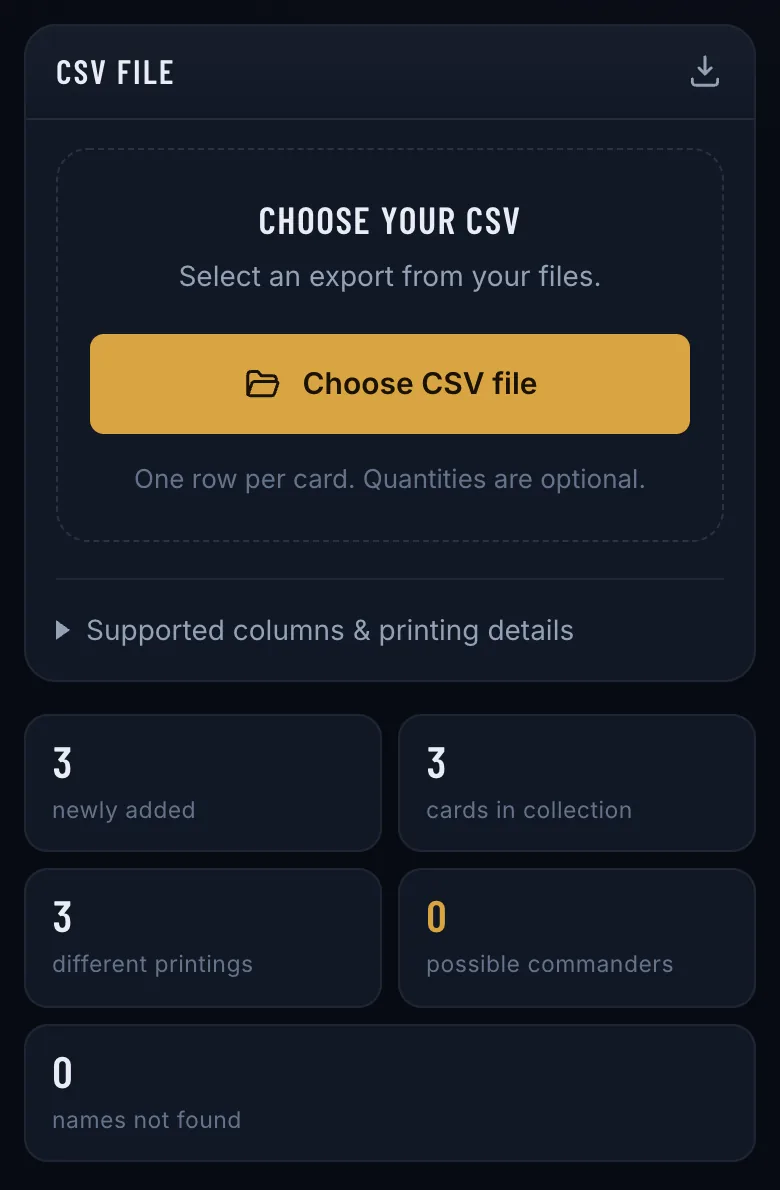
Abre Commandarium. En la pantalla de inicio, toca Importar colección y después Elegir archivo CSV.
Empieza con una lista de cartas sencilla
Una columna con el nombre de la carta basta para empezar. Las cantidades ayudan a describir cuántas copias tienes. Los datos de la versión ayudan a distinguir distintas ediciones de la misma carta.
Pon una carta por fila y un encabezado claro en cada columna.
Ejemplo de formato inicial
| Nombre | Cantidad |
|---|---|
| Sol Ring | 1 |
| Arcane Signet | 1 |
| Command Tower | 1 |
Esto es un ejemplo de formato, no un mazo completo.
Prepara tu archivo
- Pon los nombres de tus cartas en una columna con el encabezado «Name».
- Añade una columna «Quantity» si llevas la cuenta de varias copias.
- Exporta como CSV la hoja que contiene tu colección.
- Importa el archivo y revisa las cartas asociadas.
Si tu hoja de cálculo tiene varias pestañas, exporta la pestaña que te interese en lugar de suponer que el CSV incluye todo el libro.
Otros encabezados también sirven. «Card Name» se lee como el nombre, «Qty» o «Count» como la cantidad, y los encabezados en alemán como «Anzahl» también se reconocen. Se leen la coma, el punto y coma y el tabulador como separadores, igual que los archivos que Excel guarda con una codificación antigua.
El nombre de una carta y su versión exacta son cosas distintas
El nombre identifica la carta que puedes jugar. La información de la edición identifica la copia concreta que tienes.
Incluye un Scryfall ID, o el código de colección y el número de coleccionista, cuando los tengas. Sin esos datos, comprueba la versión seleccionada antes de fiarte de los precios de la colección.
| Columna opcional | Qué hace |
|---|---|
| ID de Scryfall | Elige la versión exacta y, con ella, el precio correcto. |
| Código de colección + Número de coleccionista | También elige la versión exacta. Usa el código corto («mh3»), no el nombre de la colección. |
| Foil | Las copias en foil y sin foil siguen separadas, cada una con su precio. |
| Archivador | Se convierte en un archivador en Commandarium. |
| Estado, idioma | Se conserva para cada copia. |
Todas las columnas que lee el importador están enumeradas en la guía de importación.
Dale un objetivo a la lista
Después de importar, elige un comandante y usa tu colección como base de un mazo. Tu hoja de cálculo se convierte en un punto de partida para decidir la estrategia, las cartas y las posibles incorporaciones.
Tu hoja de cálculo, puesta a trabajar
Gratis, en tu navegador: sin descargas y sin necesidad de cuenta para empezar.
Usar mi hoja de cálculo para construir mazosAbre Commandarium. En la pantalla de inicio, toca Importar colección y después Elegir archivo CSV.
Preguntas
¿Puedo subir un libro de Excel directamente?
No. En este flujo, guarda primero la hoja correspondiente como CSV: Excel y Google Sheets lo ofrecen en las opciones de descarga o de «Guardar como».
¿Necesito precios en mi hoja de cálculo?
No. Empieza con la lista de cartas; las columnas de precios no son necesarias en este flujo. Commandarium busca por sí mismo los precios de hoy.
¿Y si una carta no coincide?
Revisa el resultado de la importación y comprueba la ortografía o los datos de identificación antes de construir. La importación enumera todos los nombres que no ha podido asociar y los que solo ha asociado de forma aproximada, para que puedas revisarlos.
Leer más
Más formas de construir con tus cartas
De tu colección de ManaBox a un mazo de Commander
¿Ya tienes tus cartas catalogadas en ManaBox? Importa el CSV y construye en torno a lo que tienes.
Cómo funciona →Del CSV de Delver Lens a un mazo de Commander
¿Has escaneado tus cartas con Delver Lens? Importa el CSV y construye un mazo de Commander con tus escaneos.
Cómo funciona →Escanea cartas y empieza un mazo
¿Aún no tienes una colección digital? Escanea una pila pequeña y empieza a construir con ella.
Cómo funciona →Elige un comandante de tu colección
Puede que tu próximo comandante ya esté en tus archivadores. Explora las criaturas legendarias que tienes.
Cómo funciona →Un mazo con un solo archivador o caja
Convierte un archivador, una caja o una pila de bulk en un mazo de Commander completo.
Cómo funciona →Mejora un preconstruido con tus cartas
Haz más fuerte un mazo preconstruido con las cartas que ya tienes en tus archivadores.
Cómo funciona →Comprueba las proporciones de tu mazo
Importa una lista de mazo y compara su aceleración de maná, su robo de cartas y su remoción con los objetivos.
Cómo funciona →Una lista de compra según tu colección
Solo las cartas que le faltan a tu colección para un mazo, con los precios de hoy y el total.
Cómo funciona →Precios de mazos en Cardmarket
Lo que cuesta un mazo de Commander en euros y lo que te cuesta a ti después de descontar las cartas que ya tienes.
Cómo funciona →